
Dos pedidos con el mismo importe pueden dejar beneficios muy distintos. Si Google Ads recibe únicamente los ingresos de cada venta, sus informes y estrategias de puja pueden valorar igual una compra con margen alto y otra con margen reducido.
La alternativa es enviar a Google Ads un valor de conversión calculado a partir del beneficio que quieras optimizar. Esta guía explica cómo definir ese valor, pasarlo desde la tienda mediante Google Tag Manager, configurar la acción de compra y comprobar que cada pedido se registra una sola vez. Los pasos de menú pueden variar con las actualizaciones de Google Ads; los conceptos y campos deben contrastarse con la interfaz disponible en la cuenta.
Cómo medir el margen real de tus ventas en Google Ads
1. Decide qué significa «margen» para tu negocio
Antes de tocar etiquetas, acuerda con finanzas o con quien gestione el catálogo qué valor representa una conversión. Google Ads no calcula por sí solo el beneficio de una venta: la web o un sistema conectado debe enviar un número como valor de conversión. Ese número puede representar ingresos, margen bruto o una contribución después de ciertos costes; el equipo debe escoger una definición y aplicarla de forma consistente.
Para una primera implementación en eCommerce, puede usarse una contribución por pedido calculada así:
Contribución del pedido = venta neta − coste de los productos − otros costes variables incluidos en el modelo
Por ejemplo, si un pedido deja 100 € de venta neta, los productos cuestan 55 € y se descuentan 8 € de costes variables que la empresa ha decidido incluir, se enviaría un valor de 37 €. Es un ejemplo ilustrativo: cada empresa debe acordar el tratamiento de descuentos, transporte, preparación, comisiones de pago, devoluciones y otros costes.
- IVA e impuestos: define si se excluyen para que el valor refleje ingresos y costes comparables. No mezcles importes con y sin impuestos.
- Descuentos y cupones: usa el importe realmente cobrado, no el precio de catálogo anterior al descuento.
- Coste de producto: utiliza el coste asociado a los artículos vendidos y a sus cantidades; en cestas mixtas, suma el coste de cada línea.
- Envío y otros cargos: establece si el envío cobrado forma parte del ingreso y qué coste de expedición se resta. Aplica la misma regla en todos los pedidos.
- Devoluciones y cancelaciones: decide cómo se revisará o corregirá el valor cuando se conozca el resultado final del pedido.
Conviene llamarlo «contribución» o «beneficio antes de publicidad» si esa es la definición real. El valor enviado no debe confundirse con el beneficio neto de la empresa: normalmente todavía no incluye costes fijos ni el gasto publicitario.
2. Comprueba que tienes los datos por pedido
Para calcular valores distintos en cada compra necesitas que el sistema de comercio electrónico exponga, en la confirmación del pedido o en una integración del servidor, al menos:
- Un identificador único del pedido.
- La moneda del pedido en formato ISO 4217, por ejemplo, EUR.
- El total cobrado, con una definición acordada sobre impuestos, descuentos y transporte.
- Los productos, cantidades y costes unitarios necesarios para calcular el margen.
- El valor final que se enviará a Google Ads.
Si el margen no está disponible en la página de confirmación, la tienda o el equipo técnico tendrá que generarlo y exponerlo en una capa de datos, o enviar el dato desde el servidor o mediante una importación compatible. No inventes un valor dinámico en GTM si la web no facilita los datos de origen: una variable de Tag Manager puede leer y transformar información, pero no conoce el coste real del catálogo por sí sola.
3. Define la regla de cálculo y valídala con pedidos reales
Documenta la fórmula con ejemplos que cubran distintos casos: un artículo, varios artículos, descuento, envío cobrado, pedido parcialmente devuelto y monedas diferentes. Compara el resultado con el sistema de pedidos y con el cálculo financiero aprobado. Conserva precisión decimal durante el cálculo y envía el valor en la moneda correspondiente.
El valor debe ser un importe monetario por conversión, no un porcentaje de margen. Si una cesta tiene un 30 % de margen sobre 200 € de venta neta, el valor podría ser 60 € si esa es la definición acordada. Google Ads puede entonces sumar los valores de las conversiones y calcular valor de conversión/coste; esa métrica sería contribución antes de publicidad por euro invertido, no beneficio neto contable.
4. Decide cómo tratar devoluciones y cambios posteriores
El valor que se conoce al completar el pedido puede cambiar si se cancela o se devuelve parte de la compra. Si el sistema y la configuración lo permiten, establece un proceso para corregir el valor de conversión posteriormente, mediante ajustes de conversión (reexpresar o retirar) o importaciones adecuadas. No cuentes una devolución como una nueva conversión negativa sin validar que ese flujo es compatible con la medición usada.
Si no puedes actualizar valores después de la compra, deja constancia de que la optimización usa una estimación inicial y revisa su diferencia frente a los pedidos finalmente retenidos. Esa limitación puede afectar las decisiones de puja.
Cómo enviar el margen de cada venta a Google Ads
5. Revisa la medición que ya existe antes de añadir etiquetas
Haz un inventario de las etiquetas y conversiones activas. Comprueba si la compra ya se envía desde Google Ads, Google Analytics 4, una aplicación de la plataforma o una integración del servidor. Evita instalar una segunda medición de compra que registre la misma operación otra vez. Elige una ruta principal y documenta quién envía el evento y qué valor transmite.
Esta guía utiliza una acción de conversión de sitio web de Google Ads y Google Tag Manager como ejemplo. También se puede usar una integración nativa de la plataforma, la etiqueta de Google directamente o una ruta de servidor/importación. No configures todas a la vez para la misma conversión sin diseñar y comprobar la deduplicación.
6. Crea o revisa la acción de conversión de compra en Google Ads
- En Google Ads, abre Objetivos > Conversiones > Resumen (la etiqueta o ruta puede variar) y revisa si existe una acción de compra adecuada.
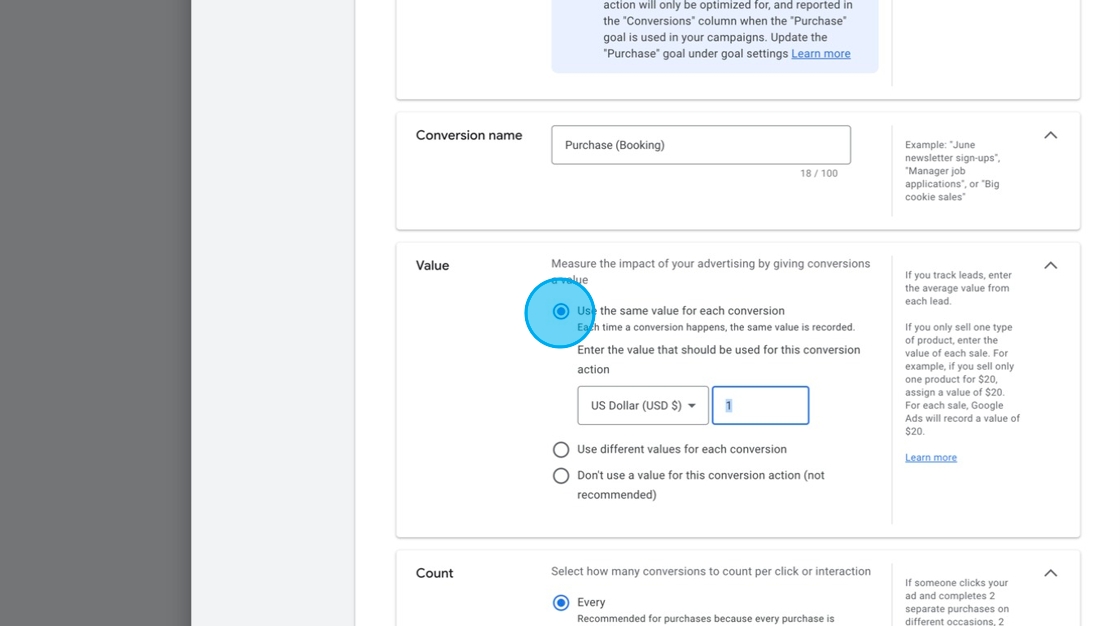
- Si creas una nueva acción, selecciona el sitio web y la categoría de compra/venta. Para usar GTM, crea una acción manual que proporcione el ID y la etiqueta de conversión requeridos; algunos objetivos creados automáticamente no muestran una etiqueta independiente para GTM.
- En el valor, selecciona la opción de usar un valor distinto para cada conversión, siguiendo la guía oficial para medir valores distintos por conversión. El importe dinámico enviado por el sitio debe sustituir el valor predeterminado. No dejes el valor sin mapear: en GTM, un campo de valor ausente puede enviarse como cero.
- Selecciona la moneda que corresponda o envía la moneda dinámica del pedido. Si la cuenta recibe ventas de varios países, confirma cómo se normalizan y reportan las monedas.
- Para compras con importes distintos, establece el recuento en Todas, de forma que se registren todas las compras atribuidas que realice una persona, según la lógica de atribución de Google Ads.
- Decide si la compra será una acción Principal para los objetivos y las pujas o Secundaria para observación. Solo conviértela en principal cuando el valor y el disparo se hayan validado y la campaña deba optimizar hacia compras.
- Revisa la ventana de conversión y el modelo de atribución según el ciclo de compra de la tienda y las reglas disponibles en la cuenta. Registra la decisión para interpretar comparaciones con GA4 u otros sistemas.
- Guarda el ID de conversión y la etiqueta de conversión que utilizarás en GTM.
Google recomienda valores específicos por transacción cuando las ventas difieren, y señala que los valores pueden utilizarse para medir el impacto del negocio y para estrategias como Maximizar el valor de conversión o ROAS objetivo. La estrategia de puja se elige después de validar los datos, no como sustituto de una medición correcta.
7. Prepara la capa de datos en la tienda
El sitio debe emitir un evento de compra una vez que el pedido se haya confirmado y facilitar los datos calculados. Un ejemplo conceptual del contrato de datos sería:
dataLayer.push({
  event: 'purchase',
  ecommerce: {
    transaction_id: 'PEDIDO-UNICO-123',
    value: 37.00,
    currency: 'EUR'
  }
});
En este ejemplo, value representa la contribución acordada, no necesariamente el total de ingresos que la tienda manda a GA4. No pegues el ejemplo literalmente en producción: nombres, ubicación y disponibilidad de las variables dependen de la plataforma y su implementación. Si GA4 necesita conservar el ingreso real, acuerda una estructura que permita medir ventas e informar la contribución de forma separada, en vez de sobrescribir silenciosamente el significado del valor de GA4.
El evento debe activarse en la confirmación real del pedido, no al cargar el carrito ni al visitar una página que pueda recargarse. El identificador de transacción debe ser único y estable. La capa de datos debe seguir disponible cuando GTM procese el evento, y el sistema debe impedir que recargar la página vuelva a generar una segunda compra medible.
8. Configura las variables y el activador en Google Tag Manager
- En el espacio de trabajo de GTM, crea variables de capa de datos para el identificador de transacción, el valor de contribución y la moneda. Usa las rutas reales del dataLayer de la tienda; los nombres del ejemplo no garantizan las rutas de tu sitio.
- Crea un activador de evento personalizado para el evento de compra que emita la plataforma después de confirmar el pedido. Añade condiciones si la tienda tiene eventos de prueba, estados pendientes o dominios de pago separados.
- Crea una etiqueta de Seguimiento de conversiones de Google Ads e introduce el ID y la etiqueta obtenidos en Google Ads.
- Asigna la variable dinámica de contribución al campo Valor de conversión, la variable de transacción a ID de transacción y la variable de moneda a Código de moneda.
- Configura el activador de la etiqueta para que se dispare una sola vez en el evento confirmado. No uses como único disparador una URL genérica de «gracias» si puede visitarse sin una compra o recargarse con facilidad.
- Comprueba que la etiqueta de Google está desplegada en las páginas necesarias. En GTM, revisa también la etiqueta de Conversion Linker y su activación en todo el sitio, según la configuración de Google.
- Busca etiquetas antiguas, integraciones de plugins y etiquetas codificadas directamente que puedan duplicar la conversión. Mantén una única ruta primaria para la misma compra.
En Tag Manager, el campo de valor puede quedar en cero si la variable no existe en el momento de disparo, como explica la documentación de etiquetas de conversiones de Google Ads en GTM. Trata como error una variable vacía, con texto no numérico o con una moneda ausente; no publiques hasta saber por qué sucede.
9. Prueba todos los campos antes de publicar
- Abre la vista previa de GTM y conecta Tag Assistant con la tienda de pruebas o un flujo de pedido que no genere una compra real innecesaria.
- Completa un pedido de prueba y confirma que el evento de compra aparece una sola vez, después de la confirmación.
- En la vista de depuración, revisa que el valor es numérico y coincide exactamente con el cálculo aprobado; que la moneda es correcta; y que el ID de transacción está presente.
- Comprueba en la etiqueta de Google Ads que se han rellenado el ID, la etiqueta, el valor, la moneda y el identificador de transacción, y que la etiqueta se dispara una sola vez.
- Repite con al menos dos cestas con valores distintos y una cesta con descuento. Si aplica, prueba también otra moneda y el recorrido de pago que redirige a un dominio externo.
- Comprueba que recargar la confirmación o volver atrás no crea un segundo evento. Si hay varios intentos de pago, verifica que solo el pedido pagado y confirmado cuenta como compra.
- Después de publicar, revisa el estado de la acción en Google Ads y vuelve a probar con Tag Assistant si aparece como no verificada, inactiva o con incidencias. Los informes y diagnósticos pueden tardar en actualizarse.
Una compra de prueba sirve para comprobar la instrumentación, pero no siempre aparecerá como una conversión atribuida a una campaña. La prueba debe confirmar el disparo y los parámetros; la atribución se revisa por separado en la cuenta, con el tiempo de procesamiento correspondiente.
10. Compara Google Ads con los pedidos del comercio electrónico
Durante los primeros días, concilia una muestra de pedidos entre la tienda, la capa de datos y el informe de Google Ads. Comprueba identificadores, moneda, importe de contribución, pedidos duplicados, cancelaciones y devoluciones. Las diferencias entre plataformas no siempre significan un error: pueden aplicar ventanas, modelos de atribución, zonas horarias o tiempos de procesamiento diferentes. Para evaluar la implementación, empieza por comparar los eventos y valores enviados, antes de exigir que todos los informes tengan el mismo recuento atribuido.
11. Decide cuándo optimizar las campañas por valor
Cuando la acción registra valores fiables y representa el objetivo comercial, puedes usar sus valores en informes y valorar una estrategia basada en valor, como Maximizar el valor de conversión o ROAS objetivo. Si el valor enviado es contribución antes de publicidad, la columna valor/coste compara esa contribución con el gasto publicitario; un objetivo de ROAS expresado sobre ese dato no equivale al ROAS calculado sobre ingresos.
No cambies a pujas por valor solo porque la etiqueta ya dispare. Comprueba que la campaña acumula datos suficientes para su caso, que la compra es la conversión principal adecuada y que los valores no cambian de definición entre pedidos. Empieza con un objetivo coherente con el margen y con el periodo de aprendizaje que pueda asumir el negocio. Vigila el valor, el coste, las ventas, los pedidos devueltos y el margen final en el sistema comercial.
Errores que suelen distorsionar el margen enviado
- Enviar ingresos en vez de contribución, aunque la conversión se haya etiquetado como «beneficio».
- Enviar el porcentaje de margen (por ejemplo, 30) como si fueran 30 euros.
- Calcular el margen de forma distinta en la etiqueta, en GA4 y en el informe financiero.
- Usar un valor fijo o predeterminado para todas las cestas sin darse cuenta de que la variable dinámica está vacía.
- Omitir el ID de transacción o disparar la etiqueta al recargar una página de confirmación.
- Contar dos veces la compra mediante una etiqueta de GTM y una integración nativa al mismo tiempo.
- Ignorar devoluciones, impuestos, descuentos o pedidos cancelados en la fórmula acordada.
- Interpretar el valor/coste como beneficio neto sin descontar los costes que no forman parte del valor enviado.
Qué debe quedar documentado
Guarda la fórmula y sus responsables, el tratamiento de impuestos y devoluciones, las rutas de datos y variables, el ID y la etiqueta de conversión (en un gestor seguro), el activador, el comportamiento de deduplicación, la fecha de publicación y los resultados de las pruebas. Así, si cambia el catálogo, el checkout o la plataforma, el equipo podrá revisar qué parte de la medición debe actualizarse.
Configurar Google Ads para optimizar por margen empieza con una definición financiera consistente y termina con una prueba que demuestre que cada pedido envía el valor correcto una sola vez. La puja automatizada puede usar esa señal; la calidad de la decisión sigue dependiendo de la calidad del dato que recibe.