Google ha incorporado Data Manager en la administración de Google Analytics. La beta reúne en un mismo panel los flujos de datos y los productos conectados, muestra cómo circula la información y permite crear nuevas conexiones. También facilita importar datos de campañas externas, como costes, clics e impresiones de Meta y Pinterest.
Qué cambia con Data Manager en Google Analytics
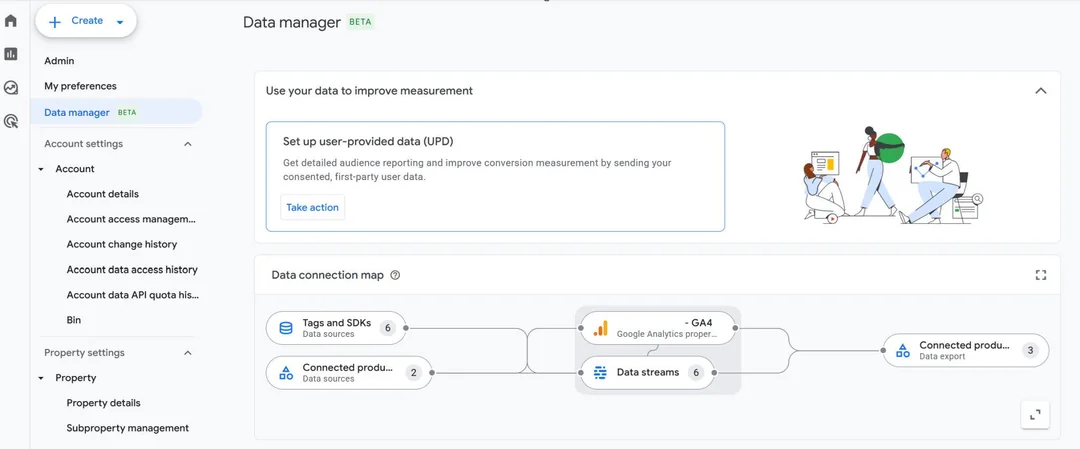
Google anunció la beta el 6 de noviembre de 2026. Data Manager aparece en la sección de administración y centraliza tareas que antes estaban repartidas entre los flujos de datos, las vinculaciones de productos y las importaciones. Las conexiones e importaciones existentes de Analytics aparecen en el panel; las conexiones que ya se gestionan desde Google Ads o Google Marketing Platform se siguen administrando desde esos productos.
La imagen muestra la nueva vista de administración y el mapa de conexiones.
Qué funciones incluye el nuevo panel de Google Analytics
| Función | Qué permite hacer | Cuándo resulta útil |
|---|---|---|
| Mapa de conexiones | Ver fuentes, tipos de datos, propiedad y flujos, y destinos conectados. | Seguir el recorrido de un dato y localizar una conexión que falta o falla. |
| Detalle y filtros del mapa | Ampliar el mapa, filtrar nodos, desplegar grupos y resaltar el recorrido entre origen y destino. | Revisar una cuenta con varias fuentes, propiedades o exportaciones. |
| Estado y diagnóstico | Ver alertas junto a las fuentes con problemas y acceder a la acción para corregirlos. | Identificar incidencias de conexión sin revisar cada integración por separado. |
| Flujos y productos conectados | Consultar flujos web y de aplicación, vínculos de productos e importaciones existentes; añadir flujos o conectar productos. | Inventariar la configuración actual antes de crear una integración nueva. |
| Fuentes y datos propios | Iniciar conexiones con fuentes directas o de partners, como CRM, Google Tag Manager o ficheros sin conexión, según las fuentes disponibles para la cuenta. | Incorporar datos de negocio o eventos offline a los destinos de Google compatibles. |
En el mapa ampliado, las columnas distinguen el origen, el tipo de dato importado, la propiedad y sus flujos, y los destinos de exportación. Al seleccionar una fuente se pueden consultar detalles; si Google detecta un error, el panel puede mostrar su estado y enlazar a la resolución. La vista completa también permite filtrar por nombre o columna y desplegar fuentes agrupadas.
Qué datos de Meta y Pinterest puedes importar a GA4
Las guías de Google documentan importaciones de campañas de Meta Ads y Pinterest Ads. Incluyen métricas agregadas de coste, clics e impresiones, que se pueden consultar en Analytics junto al comportamiento del sitio. No equivalen a importar cada clic o a reemplazar el etiquetado de las campañas: los valores de origen y medio deben identificar correctamente el tráfico.
- Meta Ads: coste, clics e impresiones de las campañas. La configuración relaciona el origen y el medio con los valores UTM usados en los enlaces de los anuncios.
- Pinterest Ads: coste, clics e impresiones. Google también pide que los valores de origen y medio de la importación correspondan a los parámetros UTM de las campañas.
Si el gasto ya llega a Analytics mediante una carga manual o un conector, comprueba ese conjunto de datos antes de activar una importación nueva. Google advierte que las fuentes solapadas pueden duplicar los costes y distorsionar los informes. Consulta las instrucciones oficiales para conectar Meta Ads y Pinterest Ads.
Cómo revisar una conexión de datos paso a paso
- Abre Data Manager. En la propiedad de Google Analytics, entra en Administrar y selecciona Data Manager.
- Lee el mapa antes de cambiar nada. Identifica las fuentes, la propiedad y sus flujos, y los destinos. Abre los nodos que tengan avisos o cuya función no esté clara.
- Comprueba si la conexión ya existe. Revisa las secciones de flujos y productos conectados, además de las importaciones de campañas actuales. Si una integración ya se administra desde Google Ads o Google Marketing Platform, continúa gestionándola allí.
- Conecta la nueva fuente. Selecciona + Connect Product, elige la fuente y el uso de los datos y comienza la configuración. Los pasos y datos solicitados cambian según el conector.
- Para campañas, valida los UTM. Asegúrate de que
utm_sourceyutm_mediumcoinciden con los valores definidos en la importación. Revisa también que las campañas tengan etiquetas consistentes. - Contrasta una misma fecha y campañas. Cuando termine la importación, compara coste, clics e impresiones con la plataforma de anuncios. Después, analiza esas métricas junto con las sesiones y conversiones de Analytics.
Quién puede usar Data Manager y qué límites tiene
Se necesitan permisos adecuados en la propiedad. La página principal de Data Manager todavía no es compatible con subpropiedades ni propiedades de resumen. Además, los datos que entran por Data Manager en Analytics pueden fluir hacia productos vinculados de Google, pero no a la inversa. No actives en dos interfaces la misma canalización: Google advierte que puede registrar conversiones duplicadas.
La documentación oficial detalla el mapa, las conexiones y su gestión y recoge el lanzamiento de Data Manager en beta.